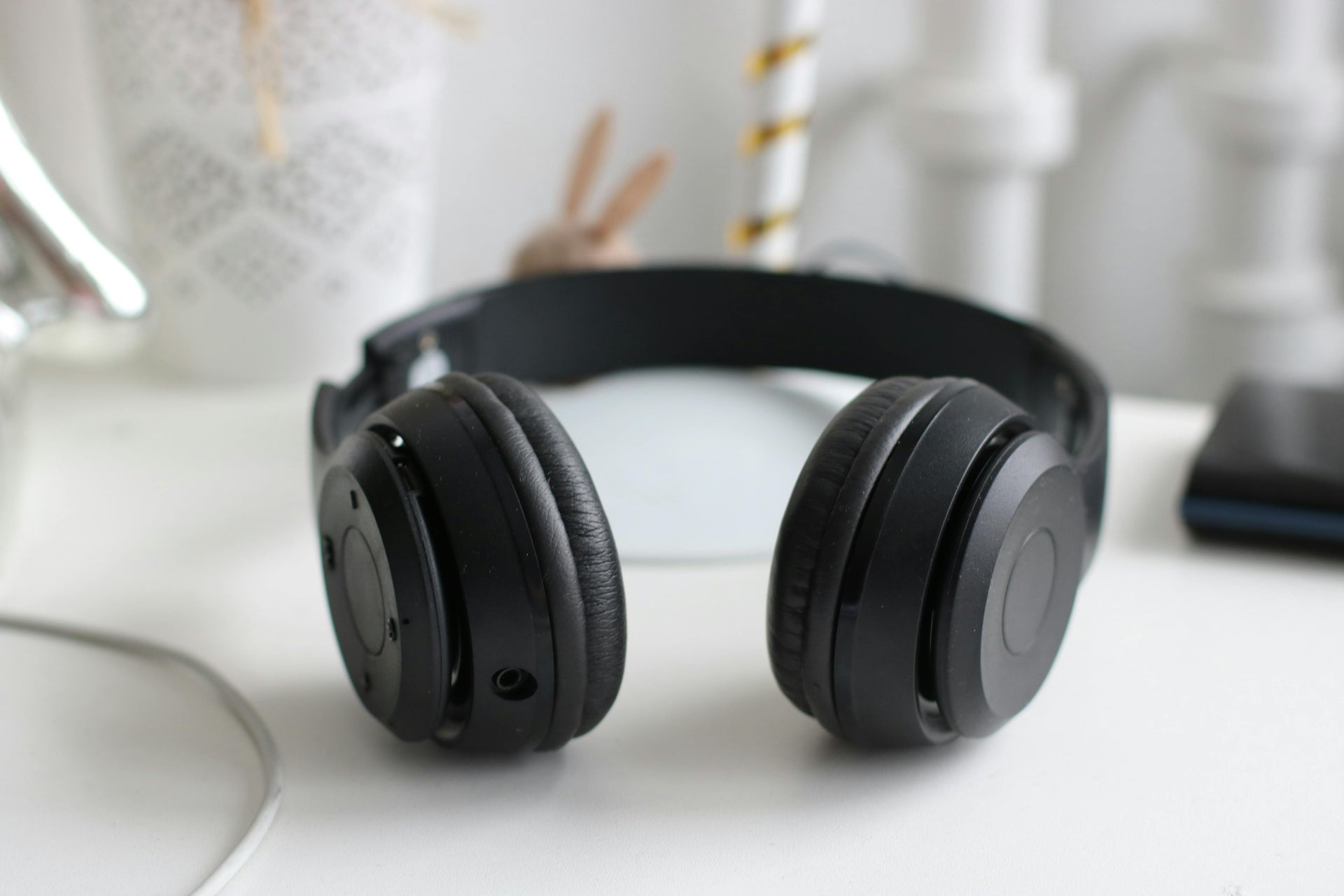
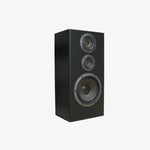
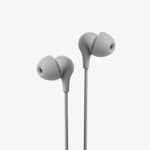
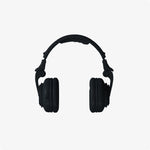
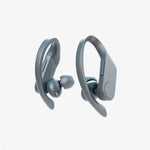
قد تكون مشاكل الصوت محبطة، سواء كنت تحاول الاستماع إلى الموسيقى، أو المشاركة في مؤتمر فيديو، أو الاستمتاع بفيلم. ومع ذلك، يمكن حل معظم مشاكل الصوت بقليل من استكشاف الأخطاء وإصلاحها. إليك دليل عملي لمساعدتك في تحديد وحل مشاكل الصوت الشائعة.
1. لا يوجد صوت من مكبرات الصوت أو سماعات الرأس
تحقق من الأساسيات:
مستويات الصوت: تأكد من رفع مستوى الصوت على جهازك ومكبرات الصوت/سماعات الرأس.كتم الصوت: تأكد من عدم كتم صوت جهازك. تحقق من إعدادات النظام وزر كتم الصوت الفعلي على مكبرات الصوت/سماعات الرأس إن وجد.
التوصيلات: تحقق من أن جميع الكابلات متصلة بإحكام. بالنسبة للأجهزة اللاسلكية، تأكد من إقرانها بشكل صحيح.
إعدادات الجهاز:
جهاز التشغيل: تأكد من تحديد جهاز التشغيل الصحيح. في نظام ويندوز، انقر بزر الماوس الأيمن على أيقونة الصوت في شريط المهام، وحدد "فتح إعدادات الصوت"، واختر الجهاز المناسب. في نظام ماك، انتقل إلى "تفضيلات النظام" > "الصوت" وحدد جهاز الإخراج الصحيح.مشاكل برامج التشغيل:
تحديث برامج التشغيل: يمكن أن تتسبب برامج التشغيل القديمة أو التالفة في حدوث مشاكل صوتية. قم بتحديث برامج تشغيل الصوت عبر "إدارة الأجهزة" في ويندوز أو من خلال "تفضيلات النظام" في ماك.إعادة تثبيت برامج التشغيل: إذا لم يفلح التحديث، فحاول إلغاء تثبيت برامج تشغيل الصوت وإعادة تثبيتها.
2. صوت مشوه أو متقطع
تحقق من التوصيلات:
الكابلات: افحص جميع الكابلات بحثاً عن أي تلف وتأكد من توصيلها بإحكام.المقابس: تأكد من أن مقابس الصوت نظيفة وخالية من الأتربة.
التداخل:
التداخل اللاسلكي: بالنسبة لسماعات الرأس اللاسلكية، تأكد من عدم وجود أجهزة أخرى تسبب تداخلاً. حاول التبديل إلى قناة لاسلكية مختلفة.التداخل الكهرومغناطيسي: احتفظ بكابلات الصوت بعيداً عن كابلات الطاقة والأجهزة الإلكترونية الأخرى التي قد تسبب تداخلاً.
إعدادات الجهاز:
تحسينات الصوت: قم بتعطيل تحسينات الصوت. في نظام ويندوز، انقر بزر الماوس الأيمن على أيقونة الصوت، وانتقل إلى "أجهزة التشغيل"، وحدد جهازك، وانقر على "خصائص"، وقم بتعطيل أي تحسينات ضمن علامة التبويب "تحسينات".معدل العينة: اضبط معدل العينة في إعدادات الصوت. أحياناً يؤدي عدم التطابق بين مصدر الصوت وجهاز التشغيل إلى حدوث مشاكل.
3. انقطاع الصوت المتكرر
تحقق من التوصيلات:
التوصيلات المرتخية: تأكد من توصيل جميع الكابلات بشكل صحيح. بالنسبة للأجهزة اللاسلكية، تأكد من استقرار الاتصال.النطاق: بالنسبة لأجهزة البلوتوث، تأكد من أنك ضمن النطاق المسموح به وعدم وجود عوائق تسبب فقدان الإشارة.
مشاكل البرمجيات:
تحديث البرمجيات: تأكد من أن نظام التشغيل والبرامج المتعلقة بالصوت محدثة.عمليات الخلفية: أغلق التطبيقات غير الضرورية التي تعمل في الخلفية والتي قد تسبب انقطاعاً في الصوت.
4. الميكروفون لا يعمل
تحقق من الأساسيات:
مستوى الصوت وكتم الصوت: تأكد من أن الميكروفون ليس مكتوماً وأن مستوى الصوت مرتفع.الاتصال: تحقق من توصيل الميكروفون بشكل صحيح. بالنسبة لميكروفونات USB، جرب منفذ USB آخر.
إعدادات الجهاز:
جهاز الإدخال: حدد جهاز الإدخال الصحيح. في نظام ويندوز، انقر بزر الماوس الأيمن على أيقونة الصوت، وحدد "إعدادات الصوت"، واختر جهاز الإدخال الصحيح. في نظام ماك، انتقل إلى "تفضيلات النظام" > "الصوت" > "الإدخال".إعدادات الخصوصية: تأكد من حصول التطبيقات على إذن للوصول إلى الميكروفون. في نظام ويندوز، انتقل إلى "الإعدادات" > "الخصوصية" > "الميكروفون". في نظام ماك، انتقل إلى "تفضيلات النظام" > "الأمن والخصوصية" > "الميكروفون".
مشاكل برامج التشغيل:
تحديث/إعادة تثبيت برامج التشغيل: على غرار مكبرات الصوت، قم بتحديث أو إعادة تثبيت برامج تشغيل الميكروفون إذا لزم الأمر.5. مشاكل الصدى أو التغذية الراجعة
خفض مستوى الصوت:
الميكروفون ومكبرات الصوت: اخفض مستوى صوت مكبرات الصوت أو الميكروفون لمنع ارتداد الصوت.سماعات الرأس: استخدم سماعات الرأس بدلاً من مكبرات الصوت لمنع حدوث حلقات التغذية الراجعة.
الموضع:
المسافة: تأكد من أن الميكروفون ومكبرات الصوت ليست قريبة جداً من بعضها البعض.الاتجاه: وجّه الميكروفون بعيداً عن مكبرات الصوت.
إعدادات البرمجيات:
إلغاء الصدى: قم بتمكين إلغاء الصدى في إعدادات الصوت الخاصة بك. تحتوي العديد من تطبيقات التواصل، مثل Zoom أو Skype، على خيارات مدمجة لإلغاء الصدى.6. مشاكل اتصال البلوتوث
الإقران:
إمكانية اكتشاف الجهاز: تأكد من أن جهازك في وضع الإقران وأنه قابل للاكتشاف.إلغاء الاقتران وإعادة الإقران: على جهازك، قم بإلغاء اتصال البلوتوث ثم أعد إقران الأجهزة.
البطارية:
شحن الأجهزة: تأكد من أن كلاً من جهاز البلوتوث والجهاز المتصل به لديهما شحن كافٍ في البطارية.التداخل:
تقليل التداخل: ابتعد عن الأجهزة اللاسلكية الأخرى التي قد تسبب تداخلاً.الخاتمة
يمكن أن يكون استكشاف أخطاء الصوت وإصلاحها أمراً بسيطاً إذا اتبعت نهجاً منظماً. ابدأ بالأساسيات، مثل التحقق من التوصيلات والإعدادات، ثم انتقل إلى خطوات استكشاف الأخطاء الأكثر تحديداً. من خلال معالجة هذه المشاكل الشائعة، يمكنك استعادة جودة الصوت العالية لأجهزتك بسرعة والاستمتاع بتجربة صوتية سلسة.